
アカウントのセキュリティ設定:2FA、バックアップキー、資金パスワード、詐欺対策
二段階認証、バックアップキー、資金パスワード、詐欺の見分け方。登録したら、すぐにこれらを設定しましょう。


一、二段階認証(2FA)
2FA は二段階認証の略で、ログインに加えてもう 1 段階の認証を行う仕組みです。MC Markets では、出金やセキュリティ設定の変更など、資金やセキュリティに関わる操作の前に、必ずこの認証を通過する必要があります。万一、誰かにアカウントへ入られても、この 2 段階目の認証を通過できなければ、出金もセキュリティ設定の変更もできません。
MC Markets の 2FA は、メール認証、資金パスワード、Google Authenticator の 3 つで構成されており、いずれも「セキュリティセンター」で設定します。3 つすべてを設定すると、「セキュリティセンター」上部のセキュリティレベルが「高」と表示されます。Google Authenticator を設定していない場合は「低」と表示されます。
2FA が必要になる場面:
- 新しいアドレスへの出金、UID 送金、法定通貨の出金
- ウォレットや出金アドレスの連携
- メールアドレスの連携
- 資金パスワードの設定またはリセット
- Google Authenticator の連携またはリセット
- API キーの作成または管理
設定の手順:
- ログインして「ユーザーセンター」>「セキュリティセンター」を開きます
- 「Google Authenticator」の行で「連携」をタップし、まずセキュリティ認証を 1 回完了します
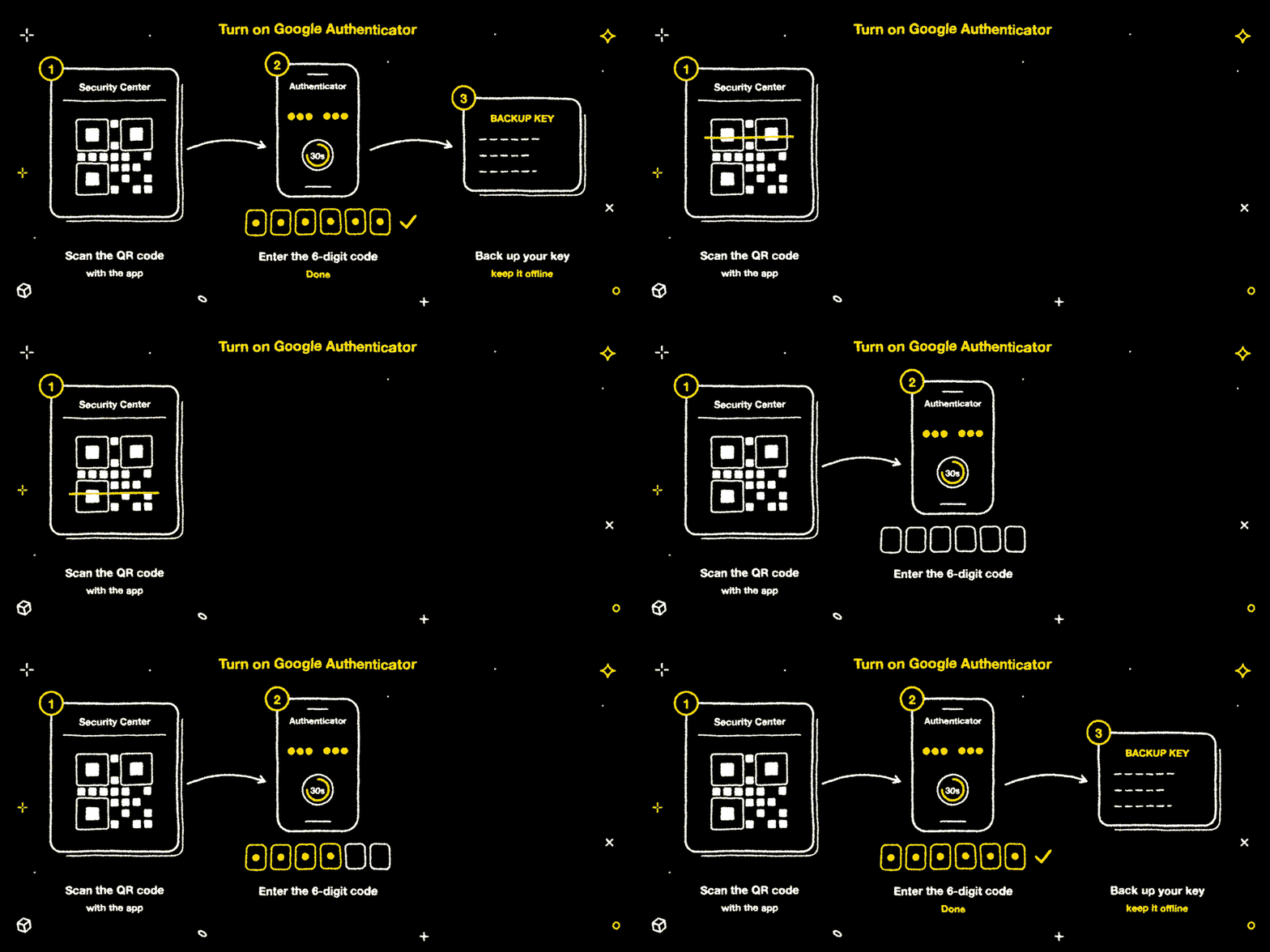
- Google Authenticator アプリで、ページに表示された QR コードを読み取ります
- アプリに表示された 6 桁のコードを入力すると、設定が完了します
- ページに表示されたキーは必ずバックアップしてください(「キーをコピー」をタップできます)。スマートフォンを機種変更したり紛失したりしたときに、Google Authenticator を復元するために必要です
認証コードのルール:
| ルール | 詳細 |
|---|---|
| コードの有効期間 | 30 秒。期限が切れると自動で新しいコードに切り替わります |
| 連続失敗時のロック | 5 回連続で間違えると、認証が 15 分間ロックされます |
二、バックアップキー
Google Authenticator を設定するとき、ページにキーが表示されます(QR コードに含まれているのと同じキーです)。
- 紙に書き留めるか、パスワードマネージャーに保存して、オフラインでバックアップしておきましょう
- スマートフォンを機種変更したり紛失したりした場合は、このキーを使って新しいスマートフォンの Google Authenticator に追加し直します
- キーも失くしてしまった場合は、「セキュリティ認証」ウィンドウで「認証方法を変更」をタップし、別の方法で認証してください。どの方法も使えない場合は、カスタマーサポートにご連絡ください

三、Google Authenticator のリセット
- 「セキュリティセンター」で「Google Authenticator」の横にある「リセット」をタップします。セキュリティ認証を済ませたら、新しい QR コードを読み取ってアプリを連携し直します
- リセット後 24 時間は、出金も出金アドレスの追加もできず、再度リセットすることもできません
四、認証方法の切り替え
今の認証方法が使えない場合は、「セキュリティ認証」ウィンドウで「認証方法を変更」をタップすると、別の認証方法の組み合わせに切り替えられます。切り替えられる方法が残っていない場合、ウィンドウに「カスタマーサポートまでご連絡ください」と表示されます。「サポートに連絡」をタップし、フォームを送信してください。
五、資金パスワード
資金パスワードは、資産に関わる操作を守るための独立したパスワードで、ログインパスワードとは別のものです。出金などの重要な操作では、2 回目の確認として資金パスワードの入力を求められます。
| ルール | 詳細 |
|---|---|
| 条件 | 8–16 文字で、英大文字、英小文字、数字、特殊文字をすべて含むこと |
| 変更またはリセットの後 | 24 時間は出金も出金アドレスの追加もできません |
| パスワードを忘れた場合 | 「パスワードを変更」ウィンドウで「資金パスワードをお忘れですか?」をタップし、セキュリティ認証を済ませてリセットします |

六、出金アドレスの管理
出金の際は、保存済みのアドレス一覧から選ぶことも、新しいアドレスを入力することもできます。手入力した新しいアドレスは、先にセキュリティ認証を通過する必要があります。
- 「ユーザーセンター」>「セキュリティセンター」>「出金アドレス管理」で「設定」をタップし、続けて「出金アドレスを追加」をタップします。アドレスの追加にはセキュリティ認証が必要です
- アドレスを追加するときに、有効期間を無期限、30 日、3 日から選べます。期限付きのアドレスは、期限が来ると自動で削除されます
- 2FA を変更した後 24 時間は、新しい出金アドレスを追加できません
- よく使うアドレスはあらかじめ追加しておくと、急いで出金したいときに待たずに済みます
七、詐欺から身を守るために
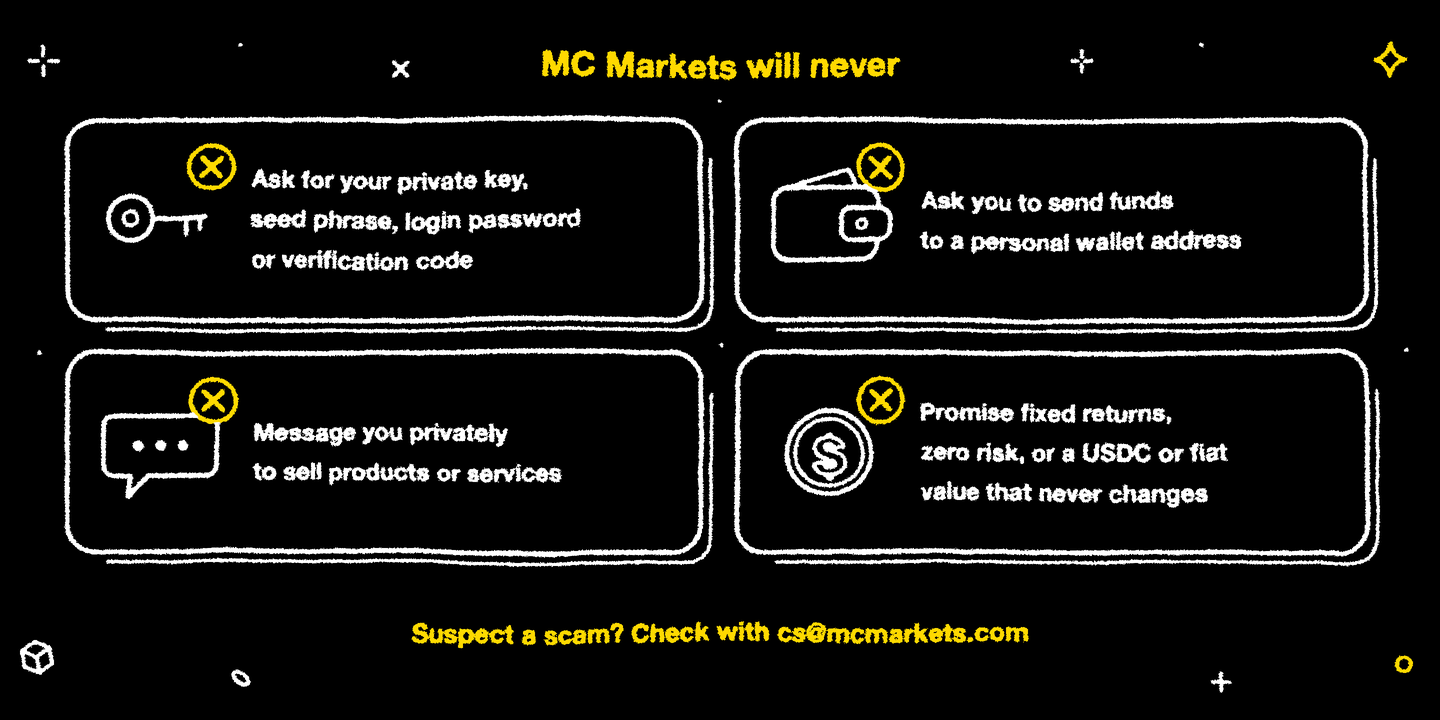
MC Markets が次のことを行うことは決してありません。
- 秘密鍵、シードフレーズ、ログインパスワード、認証コードを尋ねること
- 個人のウォレットアドレスへの送金を求めること
- ダイレクトメッセージで連絡し、商品やサービスを売り込むこと
- 固定リターン、リスクゼロ、または USDC や法定通貨の価値が変わらないことを約束すること
MC Markets の名をかたって誰かがこのようなことをしてきたら、それは詐欺です。すぐに公式の窓口で確認してください。
セキュリティチェックリスト:
- 公共のネットワークでは、高額の取引を避けましょう
- 資金パスワードと、ログインに使うメールアドレスや Google アカウントには、それぞれ他で使い回していない専用のパスワードを設定しましょう
- 「セキュリティセンター」の設定を定期的に確認し、「ユーザーセンター」>「概要」の最近のログイン時間にも目を配りましょう
- 詐欺の疑いがある場合は、すぐに cs@mcmarkets.com に連絡して確認しましょう
- MC Markets のモバイルアプリが公開されたら、ダウンロード方法は公式サイトと公式の窓口でお知らせします。公式の窓口からのみダウンロードしてください
公式の窓口: 現在の公式サイト、公式 Telegram(@mcmarketsglobal)、公式 X アカウント(@mcmarketsX)です。
関連記事
- MC Markets を知る:プラットフォームの位置づけ、5 つの製品ライン、始め方
- アカウントの構成と資金の振替:Spot と Perps の間の振替、Earn とユーザーVault への申込
- MC Markets の準備金を自分で検証するには?デジタル署名(マークルツリー)と Arbiscan 実践ガイド
リスク注意
セキュリティ設定はアカウントが不正に使われるリスクを下げますが、ご自身の注意の代わりにはなりません。秘密鍵、シードフレーズ、パスワード、認証コードは誰にも教えず、Google Authenticator のキーはオフラインでバックアップしてください。デジタル資産の取引には高いリスクが伴います。損失を許容できる範囲の資金のみをご利用ください。
免責事項
本記事は一般的な情報提供および教育のみを目的としており、お客様の居住地域の規制や提供商品には適用されない場合があります。本記事はいかなる形の投資助言、財務助言、取引助言を構成するものではなく、また、いかなるデジタル資産の購入・売却・保有の申し出、勧誘、または推奨を構成するものでもありません。
デジタル資産の取引は高いリスクを伴い、価格が極端に変動する可能性があり、投資元本の全額を失うおそれがあります。レバレッジ取引では、初回入金額を超える損失が生じる可能性があります。過去の実績は将来の結果を示すものではなく、保証するものでもありません。
お客様は、ご自身の財務状況およびリスク許容度に基づいて独自に投資判断を行い、必要に応じて有資格の専門アドバイザーにご相談ください。当社は本記事の情報の正確性の確保に努めていますが、MC Markets は誤りや脱漏、または本情報の利用もしくは依拠によりお客様が被るいかなる損失についても責任を負いません。
No more